Showing posts with label Tutorial. Show all posts
Cara Menghapus Widget Yang Tidak Bisa Dihapus Atau Di Edit Paling Mudah

Cara Menghapus Widget Yang Tidak Bisa Dihapus Atau Di Edit Paling Mudah

Sumberarticles.com - Hai kamu, ia kamu yang nyasar ke blog ini, kamu pasti lagi kebingungan bagai mana cara menghapus widget yang tidak bisa di hapus atau di edit kan hehe, kok tau? kelihatan kok dari keyword yang kamu ktikan di mesin pencari ahaha, ok sahabat publisher, kali ini saya akan menuliskan artikel bagai mana cara menghapus widget yang ga bisa dihapus, hal ini terjadi karena sobat publisher sudah lama jarang meng utak-atik widget, hal ini juga yang menyebabkan widget itu ke "locked" (terkunci) sendiri.

cara untuk memperbaiki masalah ini sangat mudah sekali, pertama sobat jangan panik, saking paniknya langsung ganti template yang bisa berakibat sangat fatal, kenapa kok ganti template bisa berakibat fatal, ya karena mesin pencari harus merayapi ulang blog sobat, kemungkinan terjadi akan menurunya jumlah visitor pada blog sobat atau sebaliknya.

Berikut langkah untuk memperbaiki widget yang membandel tidak bisa di hapus maupun di edit, silahkan simak baik-baik ya.
1. Silahkan masuk ke dasboard blogger sobat, pilih template (tema) > Klick Edit HTML
Dasboard
Dasboard

2. Silahkan sobat cari widget mana yang tidak bisa dihapus, misal widget popularposts1, arahkan cursor ke bagian area coddingan template trus klik di area mana saja, tekan CTRL + F Akan muncul kotak pencarian di sudut kanan atas,lihat gambar.
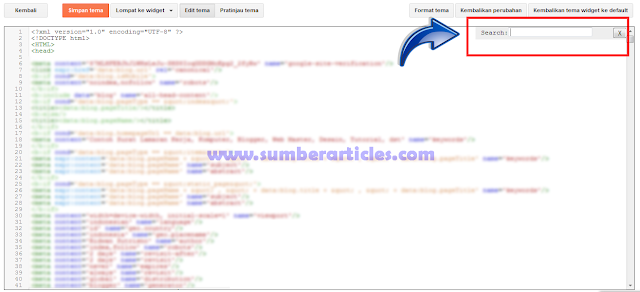
Dasboard sumberarticles
3. Silahkan Ktikan nama widget yang tidak bisa di hapus di kotak pencarian ktik popularposts1, kemundian klick enter, akan muncul deretan widget yang ada di blog sobat tinggal pilih mana widget yang akan di hapus, misal widget popularpost1 tadi, ubah kata "true" menjadi ''false" kmudian save.
Widget yang tidak bisa dihapus
4. Silahkan sobat pergi ke tataletak dan hapus widget yang ingin sobat hapus tadi, sekarang widgetnya sudah bisa dihapus.
Widget sudah bisa dihapus
sampai disini artikel ini saya sudahi,mudah-mudahan bisa dijadikan bahan reverensi, terimakasih juga sudah berkunjung ke blog ini salam sapa dari saya.
Read More
Cara Mudah Membuat Efek Blur Pada Foto Di Photoshop Dengan Mudah

Cara Mudah Membuat Efek Blur Pada Foto Di Photoshop Dengan Mudah

Cara Membuat Efek Blur Pada Foto - Pada jaman sekarang menjadikan atau meng edit foto agar terlihat tampil maximal bukanlah hal yang sulit, terlebih lagi jika kita dapat menggunakan aplikasi photoshop tentu akan sangat mudah sekali, dalam meng edit foto agar foto dapat fokus pada objeck yang kita inginkan, terlebih jika pekerjaan kita adalah seorang foto grafer tentu cara ini akan sangat berguna sekali.

Cara ini dilakukan untuk memperjelas foto, menyamarkan bagian yang tidak perlu dengan membuat bagian - bagian itu menjadi blur agar objek dapat terfokus pada gambar yang menjadi pilihan atau bagian yang menjadi pilihan kita, untuk lebih memahaminya silahkan sobat ikuti cara - cara dibawah ini.

Cara membuat background foto menjadi blur

1. Silahkan masuk ke aplikasi photoshopnya, lalu cari gambar yang akan di edit, klick file lalu klick open atau bisa juga dengan mengklick ctrl + O.
Cara membuat efek blur

2. Setelah itu seleksilah poto tersebut dengan tool Quick selection tool, silahkan sobat seleksi fotonya dengan teliti agar area yang lain tidak terbawa nantinya, sehingga foto akan terfokus pada objeck yang kita inginkan.
Mengseleksi foto di photoshop
Mengseleksi foto

3. Jika foto sudah di seleksi lakukanlah langkah berikut ini, klick Select lalu pilih inverse, atau sobat bisa juga dengan menekan tombol shift + ctrl + I , ini bertujuan untuk membalikan area yang sudah kita seleksi, lihat gambar dibawah, pada area yang sudah kita seleksi menjadi berubah.
Perbedaan foto sesudah dan sebelum Shift + Ctrl + I

4. Nah langkah selanjutnya adalah memblur bagian yang sudah terkena seleksi, caranya sobat silahkan klick Filter + Blur + Gaussian Blur maka akan muncul jendela pengaturan blur, silahkan atur kadar blur sesuai kebutuhan dengan mengeser radius.
Mengatur Kadar Blur
Mengatur Kadar Blur

5. Jika sudah maka simpanlah foto tersebut dengan meng klick Shift + Ctrl + Alt + S, pilih format fotonya terlebih dahulu ya, lihat gambar di bawah.

Menyimpan foto hasil edit di photoshop
Menyimpan foto hasil edit

6. Berikut ini adalah perbedaan hasil foto sebelum dan sesudah di edit blur.
Hasil edit foto di photoshop
Nah seperti itulah cara saya untuk meng edit memfokuskan foto pada photoshop dengan tool blur, cara ini bisa sobat coba, terimakasih sudah menyimak cara membuat foto blur pada photoshop dengan mudah, semoga sobat berhasil dalam melakukannya.
Read More
Cara Membuat DFD ( Data Flow Diagram ) Pada Microsoft Visio Terbaru Dan Aturan - aturan dalam pembuatan DFD

Cara Membuat DFD ( Data Flow Diagram ) Pada Microsoft Visio Terbaru Dan Aturan - aturan dalam pembuatan DFD

Cara membuat DFD (Data Flow Diagram) pada visio 2017 Dan aturan - aturan nya - Hai sobat www.sumberarticles.com yang sedang mencari informasi dalam pembuatan DFD pada Microsoft visio 2017, berikut ini saya akan membagikan sebuah artikel yang mungkin bisa bermanfaat buat sobat semua, namun sebelum kita masuk kedalam pembahasan cara membuat DFD alangkah baiknya kita tahu terlebih dahulu apa saja sih aturan dalam membuat DFD, apa saja hal yang tidak boleh dilakukan dan hal yang boleh dilakukan dalam pembuatan DFD ini.

Terkadang pada studi kasus selalu saja ada sebagian mahasiswa yang mengabaikan aturan - aturan ini yang berakibat fatal pada tugas mereka, karena tidak diterimanya tugas yang sudah mereka susun dengan susah payah.

Jadi menurut saya aturan - aturan ini sangat penting untuk sobat fahami,supaya tidak terjadi kesalahan ketika menyusun system pada DFD ini, ok kita langsung saja.

Pertama saya sarankan sobat semua untuk mengenali simbol - simbol dari pembuatan DFD ini, di dalam pembahasan artikel ini saya menggunakan simbol dari Gane & Sarson Symbols, untuk sobat yang menggunakan symbols dari Demarco & Yourdan Symbols saya harapkan untuk bisa menyesuaikan.

Simbol DFD Menurut Gane & Sarson Dan Demarco & Yourdan

Berikut ini adalah hal yang tidak boleh sobat lakukan dalam menghubungkan arus dari simbol DFD, yang pertama :

1. Simbol dari DFD External Entity tidak boleh di hubungkan dengan External Entity
2. Simbol External Entity tidak boleh di hubungkan dengan Data store
3. Simbol Data Store tidak boleh dihubungkan dengan Data Store
Simbol Yang Tidak Boleh Dihubungkan Dalam Pembuatan DFD


Jika sobat dalam menganalisa system terjadi hal yang harus menghubungkan hal yang tidak boleh dilakukan seperti di atas, maka sobat harus menambahkan simbol Proses pada simbolnya, sebagai contoh saya buatkan satu seperti gambar dibawah :
Simbol DFD Yang salah dan yang benar

Itulah sedikit ilmu yang bisasa saya jelaskan untuk aturan dalam pembuatan DFD, mohon maaf jika penyajian artikelnya tidak detail, tapi mudah - mudahan sobat mendapatkan sedikit gambaran dalam pembuatan DFD untuk system yang sedang sobat rancang, selanjutnya saya akan meneruskan materi dari artikel ini, yaitu cara pembuatan DFD pada Microsoft Viso 2017, pertama silahkan buka Microsoft Visio sobat semua.

Cara Pembuatan DFD (Data Flow Diagram) pada Microsoft Visio2017

1. Klik start lalu pilih Visio 2017
Tampilan Visio 2017 Awal Masuk
Gambar di atas adalah tampilan Visio 2017 ketika pertama kali masuk, untuk pemilihan materialnya silahkan sobat pilih blank drawing.

2. Setelah itu Sobat akan diarahkan ke halaman kerja Visio 2017, lihat gambar dibawah ini.
Tampilan area kerja Visio 2017
3. Untuk memilih material yang akan digunakan dalam pembuatan DFD silahkan sobat pilih more shape yang ada pada bilah kiri dekstop, More Shape - Flowchart - Miscellaneous Flowchart Shape, supaya material dalam pembuatan DFD ini simbol- simbol yang kita butuhkan lengkap nantinya.
Material DFD
Material DFD
4. Disini simbol yang kita butuhkan adalah
- External Entity
- Proses
- Arus Data Dan
- Data Store
Seperti gambar pertama yang saya terangkan di atas, namun untuk simbol External Entity disini kita membutuhkan simbol khusus, jadi kita edit saja simbol dari Blank External Entity yang ada, Silahkan sobat seret External Entity nya ke area kerja.
Cara settings External Entity Visio 2017
5. Langkah selanjutnya kita settings blank External Entity nya supaya terdapat shadow gelap pada bagian pinggirnya, caranya lihat gambar di bawah.
Memilih Shadow
Memilih Shadow Pada pengaturan Format Shape
6. Langkah selanjutnya adalah mengatur shadow
Mengatur Shadow
Mengatur Shadow
- Ubah Tranparency nyamenjadi 0
- Blur 0
- Angel 230
- Distance 10pt
Maka External Entity pun sudah jadi dan peletakan Shadow nya sudah Benar

7. Berikut ini adalah Diagram yang pernah saya buat pada system gudang di MicrosoftVisio 2017.

- Diagram Kontex

Diagram Kontex
Diagram Kontex

- Zero
Diagram Zero
Diagram Zero

- Diagram Detail
Diagram Detail
Diagram Detail

Mungkin dalamartikel ini hanya itu saja yang dapat saya bagikan, mudah - mudahan bermanfaat buat sobat semuanya.
Read More
Cara Mengetahui Spesifikasi PC Atau Laptop Dengan CPU-Z

Cara Mengetahui Spesifikasi PC Atau Laptop Dengan CPU-Z

Cara melihat spesifikasi komputer atau laptop dengan CPU-Z - Sudah tahukah sobat dengan software CPU-Z, CPU-Z adalah software yang berguna untuk mengetahui spesifikasi komputer atau laptop kita, dimulai dari CPU, Caches, Mainboard, Memory, SPD, Dan Graphichs, nah bagi sobat yang ingin mengetahui hadware apa saja yang ada atau yang tertanam didalam PC atau laptopnya untuk kemudahan dalam melihatnya disarankan untuk meng instal aplikasi yang satu ini, softwarenya bisa kalian dapatkan di situs tetangga.
Kenapa sih harus pakai aplikasi CPU-Z ?.. Menurut saya mengecek spesifikasi dengan menggunakan aplikasi ini pembacaan hadwarenya lebih akurat, dan lebih mudah melihatnya hanya dengan membuka aplikasi ini saja, tanpa harus membuka pannel komputer apalagi membongkarnya demi melihat spesifikasi PC atau laptop kita, berikut adalah cara untuk mengetahui spesifikasi PC atau laptop dengan menggunakan CPU-Z.

Cara melihat spesifikasi PC atau Laptop
1. Download dan instal softwarenya, sedikit saya singgung untuk mendapatkan software ini sobat bisa mendapatkannya di situs tetangga, perlu diketahui juga bahwa software ini gratis.
2. Setelah itu silahkan buka aplikasinya dengan Run as administator.
3. Nah pada saat aplikasi terbuka, hal pertama yang akan kita lihat adalah spesifikasi Pc atau Laptop CPU kita, berikut ini adalah spesifikasi komputer saya, lihat gambar di bawah.
Spesifikasi CPU
Spesifikasi CPU
4. Chaches
Spesifikasi chaches
Chaches
5. Mainboard
Mainboard
Mainboard
6. Memory
Memory
Memory
7. SPD
SPD
SPD
8. Graphics Card
Graphics Card
Graphics Card
Nah itulah cara mengecek spesifikasi komputer atau cara mengecek hadware yang tertanam pada komputer kita, semoga dapat membantu sobat sekalian yang lagi kebingungan untuk mengetahui hadware yang ada di dalam nya, dan bagi sobat yang ingin mengecek driver update apa tidak dan bios, sobat bisa mengklick tools yang ada di bawah seperti gambar yang ada di atas, di situ ada tools untuk mengecek driver dan bios kita, selamat mencoba.
Read More
Cara Download Tema Dekstop Windows Pada Pc Atau Laptop Kita

Cara Download Tema Dekstop Windows Pada Pc Atau Laptop Kita

Cara mendownload tema dekstop windows 7, 8, dan 10 - Pernahkan kalian merasa bosan dengan tema yang ada pada komputer atau laptop kalian dengan tampilan yang hanya itu - itu saja?. Menurut saya sudah saatnya kalian mengganti tema tersebut dengan tema yang baru, kalian bisa mendapatkan gambar yang bagus yang tersebar baanyak di internet, akan tetapi jika kalian ingin mendapatkan gambar yang kualitasnya lebih bagus kalian bisa mendownload tema yang sudah windows sendiri yang menyediakannya, berikut ini adalah bagai mana cara mendownload tema dekstop dari windows gratis.
Cara mendownload tema dekstop windows
1. Hal yang pertama silahkan sobat klick kanan pada layar dekstop, lalu pilih personalize.
Cara Download tema dekstop
Download tema
2. Pada jendela baru jang muncul silahkan sobat scroll ke bawah sampai terlihat bacaat get more themes online lalu klick bacaan tersebut.
Panel Personalization
3. Setelah itu kita akan di arahkan langsung ke website microsoft tempat dimana kita bisa mendownload tema yang sudah disediakan oleh windows secara gratis.
Download tema dekstop
Download tema
Nah silahkan sobat pilih tema mana yang sobat sukai, pada setiap tema terdapat lebih dari satu gambar, lihat keterangan yang terdapat di bawah tema - tema tersebut, ada yang 8 ada juga yang 13, dengan mendowload tema tersebut sobat sudah bisa mengganti tema dengan gambar kualitas bagus, sebagai contoh disini saya mendownload tema forest dengan 16 gambar.
Tema dekstop
Tema dekstop
4. Setelah tema terdownload kemudian instal tema tersebut, maka tema tersebut akan ter instal dengan sendirinya.
Instal tema
Instal tema
5. Dengan begitu tema akan terpasang pada komputer kita dengan terdapat 16 tema atau gambar yang berbeda.
Tema dekstop forest
Tema dekstop forest
Nah sobat semua cara mendownload tema dekstop pun sudah selesai. silahkan sobat pilih tema yang mana yang sobat sukai, mau di download semua juga boleh, karena seiring berjalannya waktu pikah microsoft akan meng update tema -tema tersebut, mengganti tema yang lama dengan tema yang baru, jadi menurut saya sebelum tema yang disukai hilang mending di download semua.
Read More
Cara Mengganti Wallpaper Dan Screen Saver Pada Windows

Cara Mengganti Wallpaper Dan Screen Saver Pada Windows

Cara mengganti wallpaper dan screen saver pada windows - Mengganti screen saver bukanlah hal yang sulit namun bagi pemula yang baru mengenal komputer tentu akan kebingungan, nah disini saya tuliskan artikel tentang bagai mana cara mengganti sreen saver bagi sobat yang baru mengenal dunia komputer namun telah dijenuhkan oleh tampilan gambar yang itu - itu saja, segeralah ganti biar semangat sobat pulih kembali dengan tampilan gambar baru pada komputer sobat.
Screen Saver
Screen Saver

Langkah - langkah mengganti sreen saver
1. Langkah pertama klick kanan pada layar dekstop komputer sobat, dan pilih personalize.
Personalize
Personalize
2. Kemudian akan tampil layar personalize, yang harus sobat lakukan disini silahkan klick sreen saver yang ada di pojok kanan layar.
Screen saver
Screen saver
3. Akan tampil jendela baru lagi, yaitu dimana tempat kita memilih screen saver yang kita inginkan, lihat gambar di bawah.
Bubbles screen saver
4. Setelah itu klick ok, maka screen saverpun sudah selesai kita settings, untuk sobat yang belum mencobanya silahkan di coba, dan semoga berhasil.
Read More
Cara Mengatur Kecepatan Cursor Mouse Pada Komputer

Cara Mengatur Kecepatan Cursor Mouse Pada Komputer

Cara mengatur kecepatan cursor pada komputer - hal yang tidak sulit namun dapat membingungkan seorang pemula yang baru belajar komputer, pada saat belajar komputer akan sangat membosankan sekali jika kecepatan cursor pada komputer kita lambat, hal itu akan menjadikan proses pembelajaran kita menjadi tidak maximal, terlebih jika ada proses pembelajaran kks (Kerja Kebut Semalam) bisa sangat merepotkan bukan, berikut ini saya tuliskan artikel dimana ini adalah untuk pembelajaran kawan - kawan juga yang berkunjung ke sini yaitu cara mengatur kecepatan kursor pada komputer.

Cara Mengatur Kecepatan Cursor Pada Komputer
1. Pertama silahkan kawan - kawan klick start pada jendela windows lalu pilih control panel, jika masih bingung silahkan lihat gambar dibawah ini.
Start
Start

2. Akan muncul jendela control pannel, pada tahap ini silahkan kawan - kawan pilih mouse, jika kawan - kawan tidak menemukan icon mouse, silahkan cari kembali dengan teliti, lihat gambar di bawah.
contriol panel + mouse
Control Pannel

3. Pada tahap ini akan muncul jendela baru lagi, yaitu jendela mouse properties dengan memiliki beberapa menu, ada menu buttons, menu pointer, menu pointer properties, wheel dan hardware, disini kawan - kawan silahkan klick menu pointer options, lihat gambar di bawah.
Mouse Properties
Mouse Properties

4. Langkah terakhir silahkan kawan - kawan atur speed dari cursor nya sesuai dengan kecepatan yang kalian inginkan.
Seting Speed Maouse Properties

Cara mengatur kecepatan cursor sudah selesai, untuk kawan - kawan silahkan mecobanya, semoga berhasil.
Read More
Cara Membuat Akun Email Baru Di Gmail Google Terbaru

Cara Membuat Akun Email Baru Di Gmail Google Terbaru

Cara membuat email - Sebenarnya membuat Email sudah sangat tidak asing lagi bagi orang-orang yang selalu berhubunag dengan dunia internet, tetapi tentu saja pada jaman sekarang pengguna baru atau mereka yang baru terjun ke dunia internet akan sangat memerlukan artikel ini, karena dalam dunia internet, yang namanya email itu sangat diperlukan, terlebih jika kita akan membuat akun media sosial seperti google + , facebook, instagram, twitter, dan media sosial lainya.

Mungkin dari sebagian orang ada yang selalu bertanya-tanya apa sih Email?.. Biar saya jelaskan terlebih dahulu disini!.. Email adalah singkatan dari Electronic-Mail atau kalau di translate kepada bahasa ibu kita yaitu adalah surat elektronik atau pos elektronik, atau imel.

Email ini digunakan sebagai sarana kirim mengirim surat melalui jalur jaringan komputer (Internet), itulah sebabnya kenapa imail ini sangat diperlukan untuk pengguna internet, dan gunanya tak lain adalah sebagai alat komunikasi, dan berikut adalah cara membuat email di gmail dan yahoo dengan layanan gratis.

Membuat Email Di Gmail
Untuk membuat email di gmail silahkan kalian kalian pergi kehalaman berikut ini "https://www.google.com/gmail/about" selanjutnya kalian akan menemukan halaman seperti gambar di bawah ini, klick saja create acount.
gmail
Gmail
Membuat akun google
Setelah kalian melakukan cara yang di atas, langkah selanjutnya kalian akan di arahkan ke halaman baru untuk membuat akun email google yaitu mengisi identitas diri, silahkan isi dengan data kalian dengan sebenar-benarnya, lihat gambar dibawah.
Mengisi identitas diri

  1. Isi dengan nama depan kalian.
  2. Isi dengan nama belakang kalian.
  3. Tentukan alamat email kalian, tersedia atau tidaknya alamat email nanti pihak google yang menentukan.
  4. Silahkan isi pasword kalian, pasword yang sekiranya mudah di ingat tetapi sulit untuk diketahui, minimal sampai 8 kata dan huruf.
  5. Silahkan isi ulang pasword kalian untuk mengklarifikasi supaya tidak terjadi kesalahan.
  6. Isi dengan bulan ketika anda lahir.
  7. Isi dengan hari ketika anda lahir.
  8. Isi dengan tahun kelahiran ada.
  9. Isi dengan jenis kelamin kalian.
  10. Isi dengan no hanphone kalian, no hp disini nantinya digunakan untuk bahan konfirmasi.
  11. Pilih lokasi kita, misal kita berada di negara indonesia.
  12. Jika data sudah di isi semuanya dan yakin bahwa data tersebut sudah benar silahkan kalian lanjutkan dengan mengklick button next yang berwarna bisu seperti yang terlihat pada gambar di atas yang sudah saya tandai dengaan nomor dua belas.

Pripasi dan persyaratan
Langkah selanjutnya, dimana akan muncul privasi dan persyaratan dalam menggunakan email, jika kalian punya banyak waktu, sebaiknya baca terlebihdahulu apa saja persyaratan yang telah dibuat oleh google, tetapi jika sedang terburu-buru langsung saja klick agre, lihat gambar dibawah.
Privasi dan persayatan gmail
Verivikasi akun anda
Langkah selanjutnya adalah meng verifikasi akun yang telah kita buat tadi, setelah kalian melakukan cara di atas dengan mengklick button agree, maka kalian akan di arahkan ke hlaman beriktunya, yaitu halaman verifikasi, nah disini ada dua pilihan, pilihan yang pertama adalah dengan SMS yang kedua dengan Call, silahkan pilih yang mana saja, lihat gambar di bawah, disini saya memilih dengan verifikasi akun lewat SMS, setelah itu klick continue, tunggulah beberapa saat sampai HP anda menerima pesan verifikasi dari google dengan berisikan kode verifikasi.
Verifikasi
Verifikasi
Mengisi kode verifikasi
Nah pada langkah ini adalah dimana langkah kita mengisi kode verifikasi yang telah kita terima dari google lewat sms tadi, lihat gambar dibawah, isikan kodenya dan pilih continue, lihat gambar dibawah.
Verifikasi kode
Verifikasi kode
Sampai tahap ini kita sudah selesai dalam membuat email dari google mail, lihat gambar dibawah ini, klick continue to gmail.
Sambutan dari google mail
Dasboar Google mail
Nah setelah dika melakukanlangkah di atas kita akan di bawa ke dasboar email dari google mail, disini kita bisa mengirim atau menerima surat elektronik dari keluarga, saudara dan yang lainnya, silahkan manfaatkan fasilitas yang sudah google sediakan untuk kita, layanan ini 100% gratis tanpa dipungut biaya apapun. (terimakasih Google).
Dasboard Gmail
Dasboard Gmail
Read More